




介紹
將電腦的畫面串流到平板上顯示,讓平板成為電腦的額外螢幕。
首先建立一個虛擬螢幕,之後使用 sunshine 將這個螢幕串流到 moonlight。
虛擬螢幕驅動
parsec-vdd 可以在你的 Windows 上建立一個虛擬的螢幕。
-
安裝 Parsec VDD
- 在 Gitgub Releases 頁面找到對應的系統版本
- 適用於 Windows 的安裝檔案
ParsecVDisplay-v0.45-setup.exe
-
設置 Parsec VDD
- 在 Custom 添加 iPad 的解析度 (例如 iPad Pro 11“ 2388 * 1668)
- 點擊 Add Display 添加一個虛擬螢幕
- 在螢幕點擊右鍵可以設定解析度等
Sunshine
Sunshine 是一個開源的串流伺服器。
-
安裝 Sunshine
- 在 Github Releases 頁面找到對應的系統版本
- 適用於 Windows 的安裝檔案
sunshine-windows-installer.exe
-
設定 Sunshine
- 開啟 Sunshine 的 Web UI,http://localhost:47990
- 設置使用者名稱與密碼
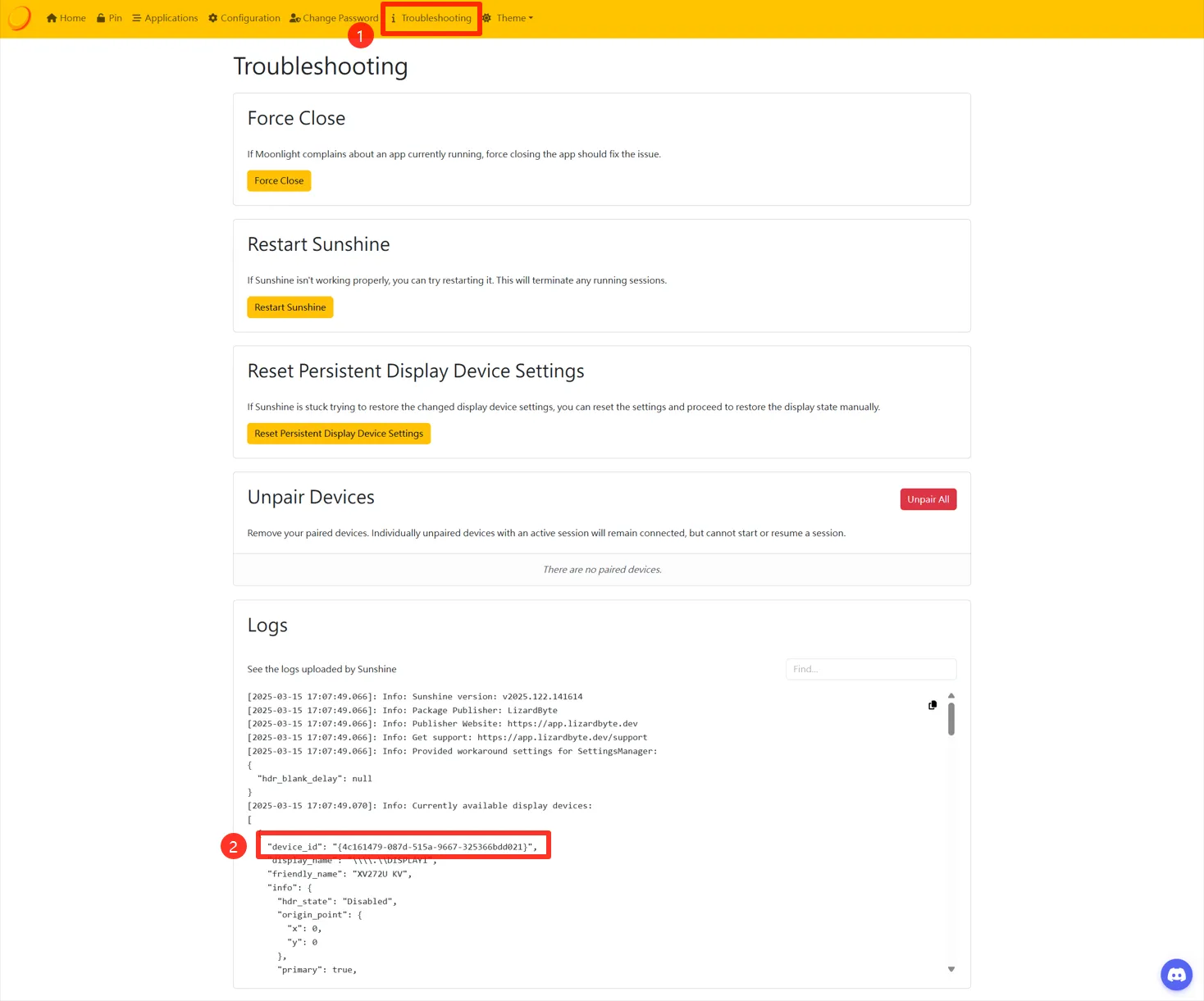
- 設定輸出的螢幕,首先開啟
Troubleshooting頁面查看device_id
虛擬螢幕的 friendly_name 是 ParsecVDA
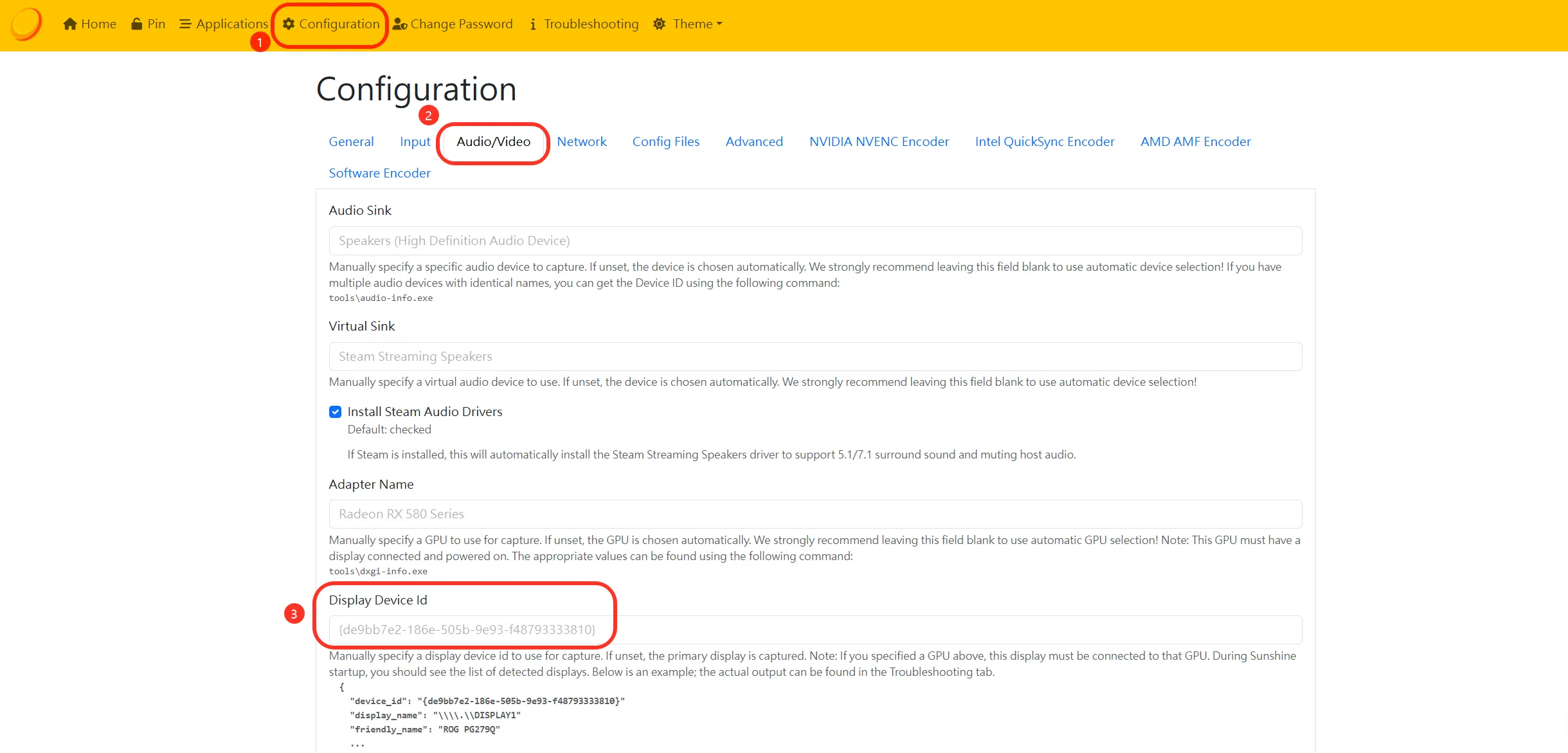
- 回到
Configuration頁面,填入剛剛的device_id
修改sunshine使用者名稱跟密碼
使用系統管理員開啟 powershell,替換 username password,輸入以下指令
.\sunshine.exe --creds username passwordMoonlight
Moonlight 是一個用於串流遊戲與桌面的開源專案。
可以在 App Store 或 Google Play 下載
- IOS 設備在 APP 開啟時需要允許
想要尋找並連接你區域網路上的裝置 - 點擊右上角的 Setting 可以調整解析度、Frame Rate、關閉虛擬搖桿
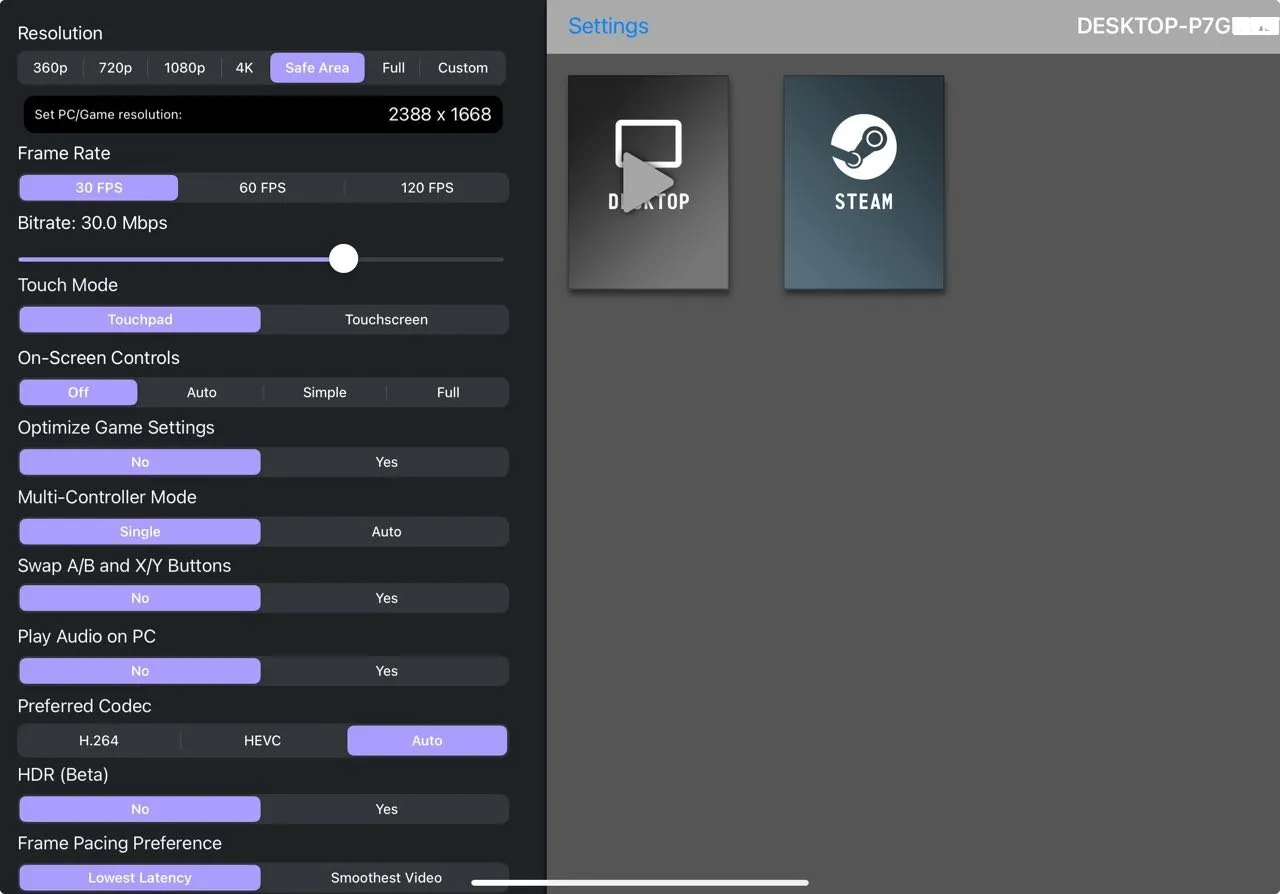
- 確保設備與主機在同一網路
- Moonlight 會自動搜索區域網路的伺服器(如果沒有自動顯示,可以手動輸入主機 IP 地址)
- 首次連接時需要在 Sunshine 輸入 pin 配對
- 連接成功後即可開始串流
修改的 android 版本
-
提供對於辦公用途,許多好用的功能,詳細可以參考
-
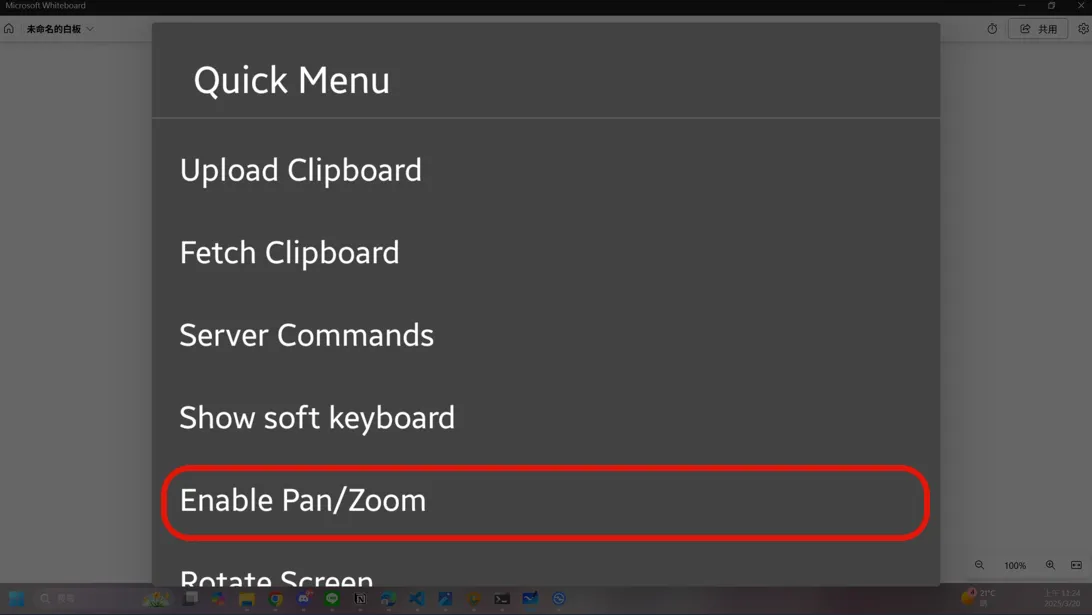
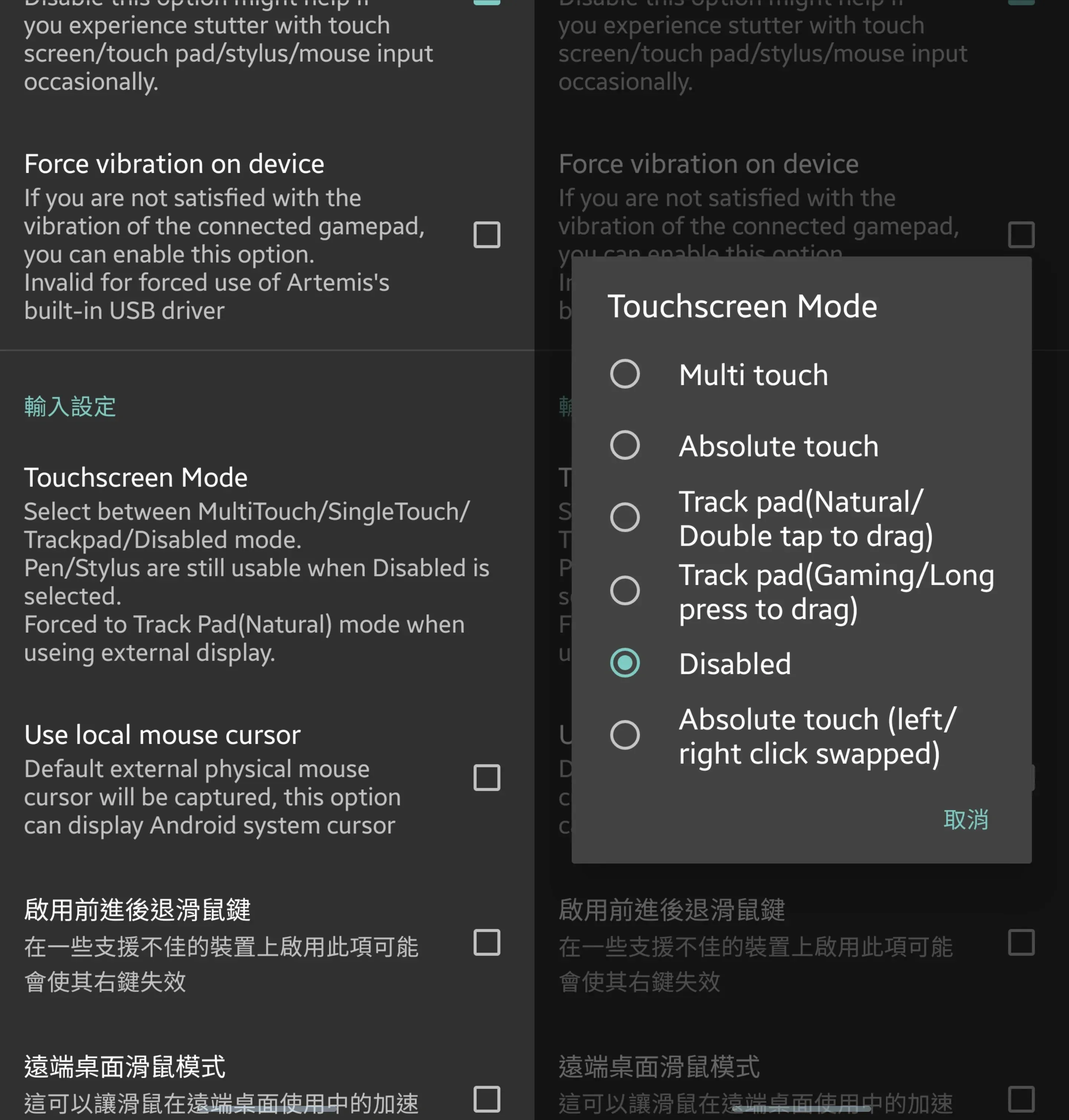
有更好的手寫筆模式(手寫筆為輸入,手指觸控為縮放)
- 在設定頁開啟將
Touchscreen Mode設定Disabled
- 到連接的螢幕中的
Quick Menu啟用Enable Pan/Zoom