





Shoka 主題:起源、現況與衍生主題
Shoka 是一個 Hexo 主題,名字取自書架,是一個為了閱讀筆記而生的主題,相關介紹可以參考作者網站: https://shoka.lostyu.me/computer-science/note/theme-shoka-doc/。
Shoka 還能用嗎?

該項目可能不再更新,GitHub 上最後的 Commit 日期是 2021/10/03。
目前的 Hexo Shoka 主題部落格可能因為套件版本問題導致無法訪問。
Shoka 首頁波浪動畫的來源:CodePen 的 Simple CSS Waves
Shoka 首頁的上下起伏、水波般的動畫效果,使用了 CodePen 上 Goodkatz 於 2019/08/13 發布的 Simple CSS Waves | Mobile & Full width,是一個純 HTML + CSS + SVG 實作。
比對 Shoka 編譯後頁面的原始碼可以發現,<svg class="waves"> 容器、id="gentle-wave" 的 path 座標、.parallax 圖層結構幾乎逐字元相同,僅省略了 CodePen 原版中的漸層背景色與 logo 部分。
- 一個
id="gentle-wave"的 SVG path,座標為M-160 44c30 0 58-18 88-18s 58 18 88 18 58-18 88-18 58 18 88 18 v44h-352z - 用 4 個
<use>疊出深淺不同的波浪層,包在.parallax容器內 - 搭配
move-forever的@keyframes,讓各波浪層以不同的animation-delay與duration緩緩位移,做出水波飄動的視覺效果
Shoka 風格的衍生主題有哪些?astro-koharu、Yukina、Mizuki



ShokaX 版本差異
| Shoka | shokaX (Hexo) | Astro Blog ShokaX | |
|---|---|---|---|
| 框架 | Hexo | Hexo | Astro |
| 技術棧 | JS + Nunjucks | TypeScript + Vue 3 + Pug | Astro + Svelte 5 + UnoCSS |
| 最後更新 | 2021/10/03 | Hexo 版於 2025/12/26 公布了 shokaX (Hexo) 生命週期方案。 最後版本為 v0.5.4(2025/07/28)。 |
目前的主要開發版本 |
ShokaX Astro:目前的主要開發版本
https://github.com/theme-shoka-x/astro-blog-shokax
ShokaX 是 Shoka 的精神續作。在 Astro 上的重寫版本,使用 Astro + Svelte 5 + UnoCSS 的技術搭配。
安裝文檔:https://docs.astro.kaitaku.xyz/start/guides/
git clone --depth=1 https://github.com/theme-shoka-x/astro-blog-shokax.git
cd ./astro-blog-shokax
pnpm install
pnpm run dev
部署前:pnpm run build 產出什麼
說明文件: https://docs.astro.kaitaku.xyz/start/deploy/
執行 pnpm run build 後產物在 dist/ 資料夾,為純靜態網站,可部署到任何靜態託管平台。
pnpm run build 是兩個步驟:build:site(astro build)加上 build:index(pagefind)。
站內搜尋的索引是 Pagefind 在 build 時掃描 dist/ 產生的,
所以在 CI 上一定要呼叫 pnpm run build,只跑 astro build 會讓搜尋功能失效。
部署到 Cloudflare Worker
目前的 Cloudflare Pages 也可以創立,但是 Cloudflare 計畫將 Workers 與 Pages 整合,以下是 Cloudflare Workers 的說明。
- public/_redirects允許自訂轉址,用於文章網址更換時繼承 SEO 排名。
- public/_headers,自訂 HTTP Header 標頭。
- 非正式分支的每次 commit 都會有獨立的預覽版本網址
- 在 Cloudflare Dashboard 建立 Worker 時選 Import a repository(匯入 Git 倉庫)
- 授權 GitHub 並選擇倉庫
- 填入設定:
| 設定項目 | 值 | 說明 |
|---|---|---|
| Project name | 自訂 | 同時是 Worker 名稱,預設網址會是 <專案名>.<你的子網域>.workers.dev |
| Build command | pnpm run build |
不需要自己加 pnpm install,Cloudflare 會先裝好依賴,見下方 |
| Deploy command | npx wrangler deploy |
預設值,前提是倉庫裡有 wrangler 設定檔;沒有的話見下方 |
| Builds for non-production branches | 依需求 | 勾選後非正式分支的 commit 會跑 npx wrangler versions upload,產生預覽版本而不影響正式部署 |
-
建完後到 Settings 把 Git branch 改成要部署的分支
-
推一個 commit 到該 branch 觸發部署
wrangler 設定檔
{
  "name": "你的-worker-名稱",
  "compatibility_date": "2026-07-30",
  "assets": {
    "directory": "./dist",
    "not_found_handling": "404-page"
  }
}
name 要與 dashboard 上的專案名稱一致,不然建置會失敗,且 Cloudflare 會直接對你的倉庫開一個 PR 來改這個欄位
不想放一份 wrangler.jsonc 在倉庫根目錄的話,可以把這些改用旗標帶在 Deploy command 上:
npx wrangler deploy --assets ./dist --name 你的-worker-名稱 --compatibility-date 2026-07-30部署到 GitHub Pages:公開倉庫與私人倉庫兩種做法
GitHub Actions 是 GitHub 提供的一項 CI/CD(持續整合與持續部署)服務,讓使用者能夠自動化軟體開發工作流。它允許你在特定事件發生時執行定義好的動作,例如程式碼推送、Pull Request 建立、Release 發布等,並使用 YAML 檔案來定義你的工作流。工作流檔案放在倉庫的 .github/workflows 目錄中。
開始之前先決定一件事:要不要把倉庫隱藏起來?
因為 GitHub Pages 在免費方案下只支援公開倉庫,私人倉庫要發布 Pages 需要 GitHub Pro / Team / Enterprise 方案。
| 方案一: 原始碼 repositories 權限公開 | 方案二: 原始碼 repositories 權限私人 | |
|---|---|---|
| 倉庫可見性 | Public | Private |
| 方案需求 | 免費方案就能用 | 免費方案需要再開一個公開倉庫;GitHub Pro 以上可直接用方案一的做法 |
| 倉庫數量 | 1 個 | 2 個(私倉放原始碼、公倉放產物) |
| 需要 PAT | 不需要 | 需要 |
| 發布方式 | actions/deploy-pages |
把 dist/ 推送到公開倉庫 |
方案一: 原始碼 repositories 權限公開
- 編輯部落格內容後,使用 Git 將變更推送到 GitHub 倉庫
- 倉庫的 Workflow 會把原始碼 build 成靜態網頁
- 將
dist/目錄下的產物(編譯後的靜態網頁)上傳為 Pages artifact - 由
actions/deploy-pages把 artifact 發布到 GitHub Pages
flowchart LR
    A["編輯文章<br/>git push"] --> B["GitHub 倉庫<br/>main 分支"]
    B --> C
    subgraph GA["GitHub Actions"]
        direction TB
        C["pnpm install"] --> D["pnpm run build"]
        D --> E["上傳 dist/<br/>為 Pages artifact"]
    end
    E --> F["GitHub Pages<br/>你的網域"]
Workflow 的完整範例
.github/workflows/deploy.yml
name: Deploy Astro ShokaX to GitHub Pages

# 當有新的提交推送到 main 分支時觸發;
# 另外加上 workflow_dispatch,讓你可以在 Actions 頁面手動觸發
# (例如沒有新的提交,但想重新發布一次)
on:
  push:
    branches:
      - main
  workflow_dispatch:

# 從 Actions 直接發布 Pages 需要這三個權限:
# pages: write   用來發布
# id-token: write 用來讓 deploy-pages 取得 OIDC 身分驗證
# contents: read  用來 checkout 原始碼
permissions:
  contents: read
  pages: write
  id-token: write

# 同一時間只允許一個部署。這裡刻意用 false:新的推送只會跳過還在排隊的舊 run,
# 但不會中斷正在發布中的部署(中途取消 deploy-pages 有可能讓 Pages 環境卡住)
concurrency:
  group: "pages"
  cancel-in-progress: false

jobs:
  # 拆成 build 與 deploy 兩個作業,deploy 用 needs: build 等待建置完成。
  # 兩個作業都在最新版本的 Ubuntu 環境中執行。
  build:
    runs-on: ubuntu-latest
    # 為 build 設置 20 分鐘的超時限制
    timeout-minutes: 20
    steps:
      # 1. 使用 actions/checkout 把倉庫中的所有檔案和目錄複製到 GitHub Actions 執行器的工作目錄中
      - name: Checkout Repository
        uses: actions/checkout@v7

      # 2. 設置 pnpm 與 Node.js
      - name: Set up pnpm
        uses: pnpm/action-setup@v4
        with:
          version: 11.22.0

      - name: Set up Node.js
        uses: actions/setup-node@v4
        with:
          node-version: "22"
          cache: pnpm

      # 3. build 之前,configure-pages 會把 Pages 的設定注入建置環境
      - name: Configure Pages
        uses: actions/configure-pages@v6

      # 4. 依照 pnpm-lock.yaml 安裝依賴。
      - name: Install dependencies
        run: pnpm install --frozen-lockfile

      # 5. 建置站點並產生 Pagefind 搜尋索引
      - name: Build
        run: pnpm run build

      # 6. 上傳 dist/ 目錄下的產物(編譯後的靜態網頁)作為 Pages artifact
      - name: Upload artifact
        uses: actions/upload-pages-artifact@v5
        with:
          path: ./dist

  deploy:
    needs: build
    runs-on: ubuntu-latest
    environment:
      name: github-pages
      url: ${{ steps.deployment.outputs.page_url }}
    steps:
      # 7. deploy-pages 會把上一步的 artifact 部署到 Pages
      - name: Deploy to GitHub Pages
        id: deployment
        uses: actions/deploy-pages@v5
方案二: 原始碼 repositories 權限私人
不想讓別人看到原始碼(草稿、加密文章的密碼、私人筆記)。如果你有 GitHub Pro 以上方案,私人倉庫可以直接發布 Pages,用上方的 workflow 做就好,倉庫設成 Private 即可。
免費方案的私人倉庫沒辦法直接開 GitHub Pages,得繞一圈。
- 讓私人倉庫負責 build
- 再把
dist/推送到另一個公開倉庫 - 由公開倉庫來當 GitHub Pages
公開倉庫裡只有編譯後的靜態檔案,原始碼仍然是私有的。這樣做需要自己產生一組 Token,讓 workflow 有權限寫入另一個倉庫。
flowchart LR
    A["編輯文章<br/>git push"] --> B["私人倉庫<br/>Astro 原始碼"]
    B --> C["GitHub Actions<br/>pnpm run build"]
    C -->|"用 PAT 推送 dist/"| D["公開倉庫<br/>靜態產物"]
    D --> E["GitHub Pages<br/>你的網域"]
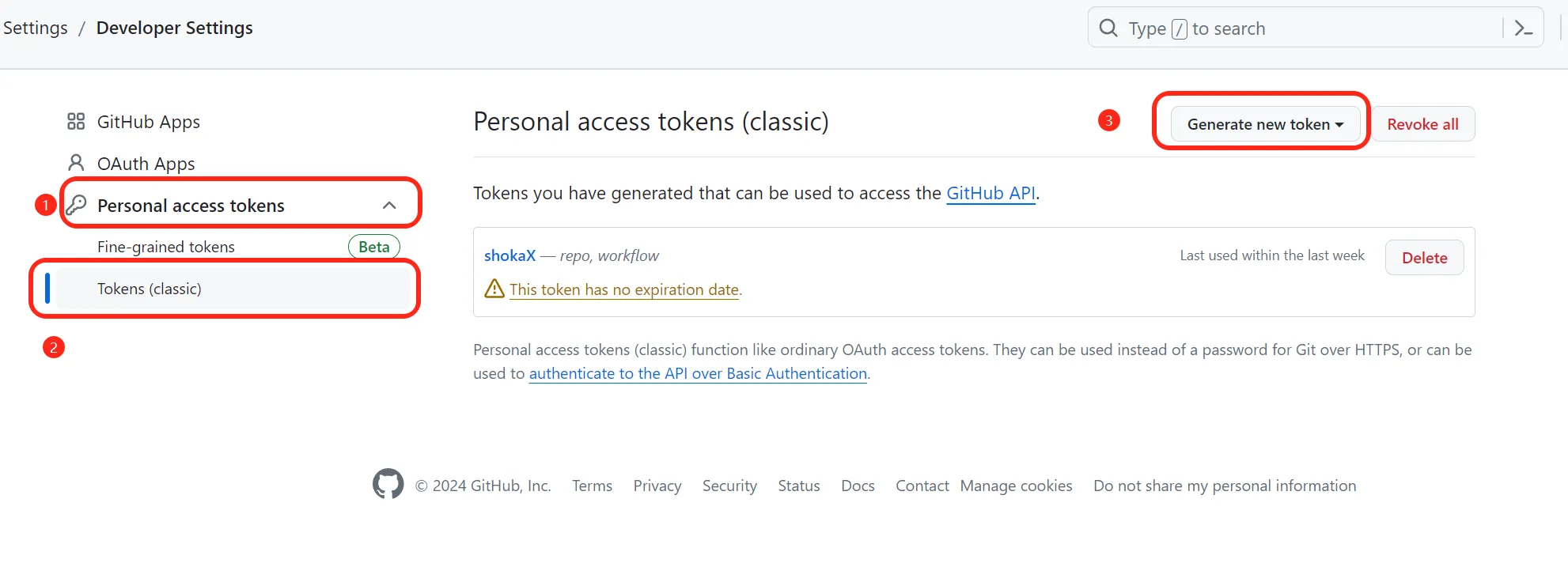
在 GitHub Setting 產生一個 Key
- 點擊 Developer Settings

- 點擊 Generate new token
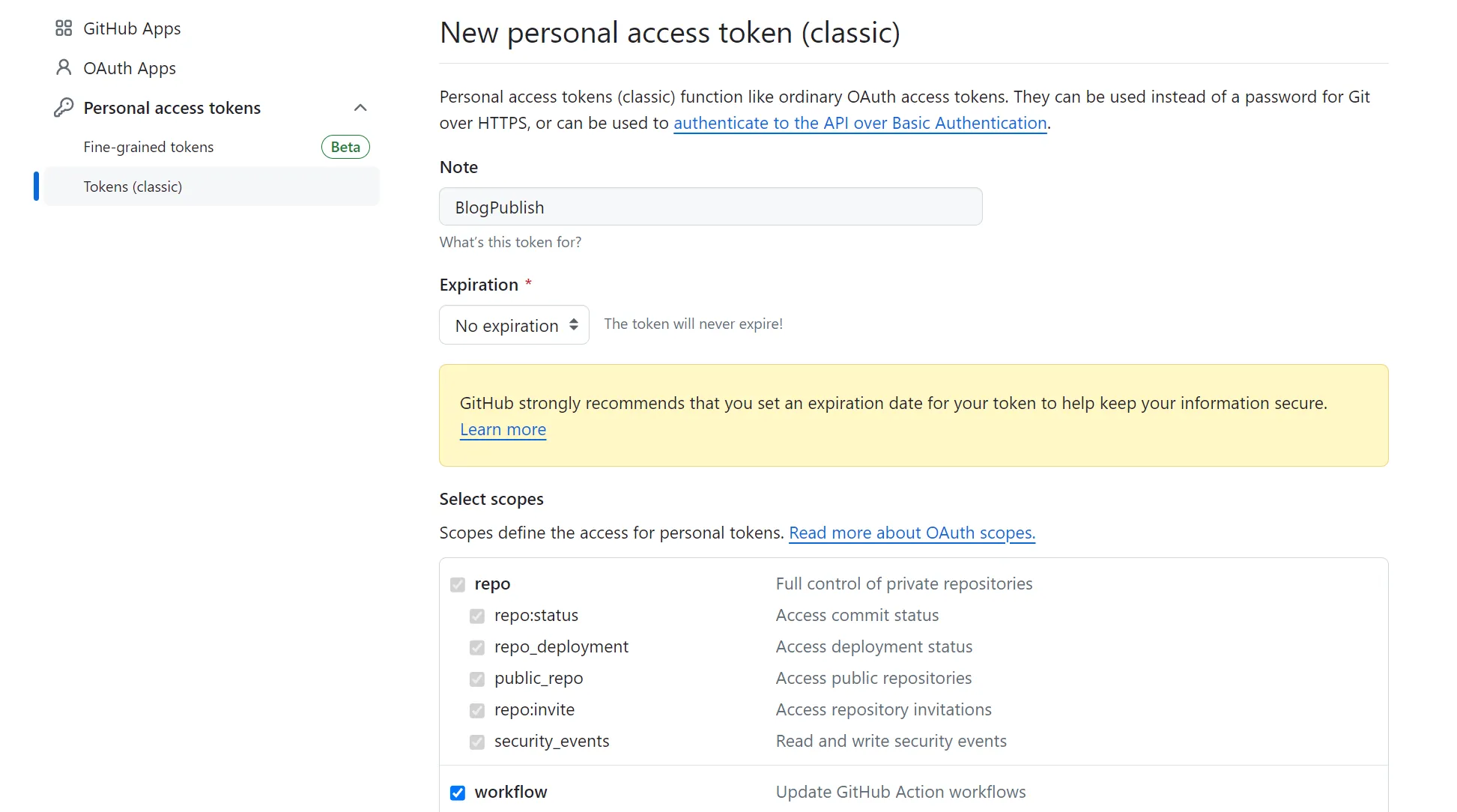
- 權限添加 workflow
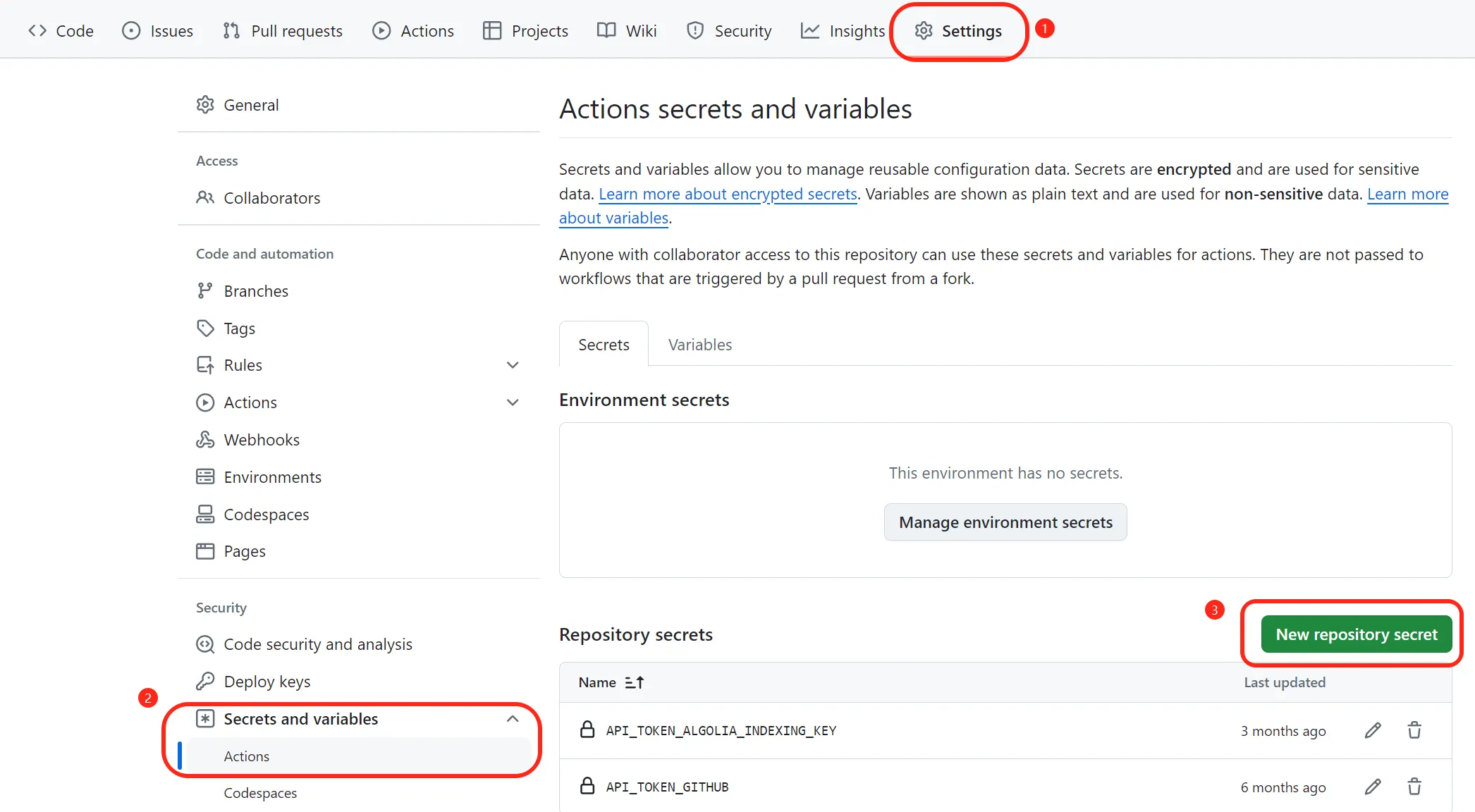
- 回到專案的 repo Setting
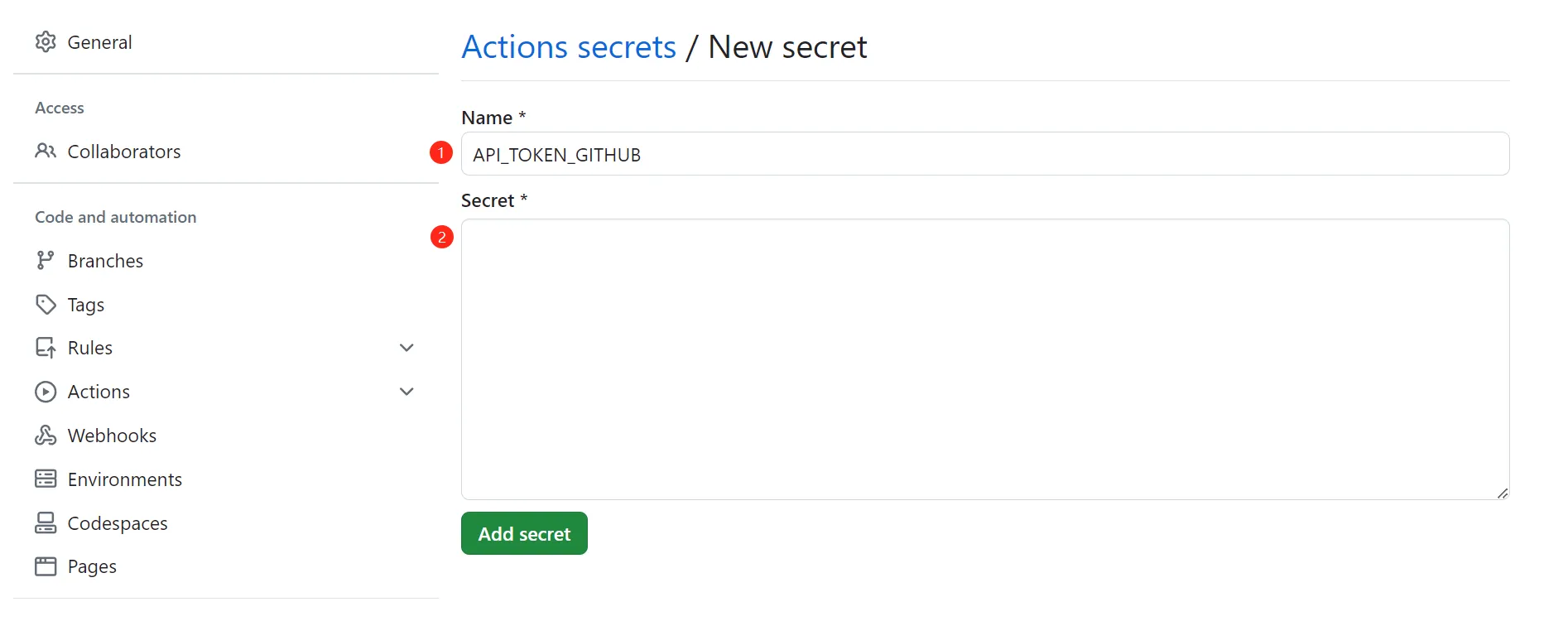
- Name 填入自定義名稱,Secret 填入第
3步產生的 token
workflow
拿方案一的 workflow 來改,完整版如下:
name: Deploy Astro ShokaX to Public Repo

on:
  push:
    branches:
      - main
  workflow_dispatch:

concurrency:
  group: "pages"
  cancel-in-progress: false

jobs:
  build:
    runs-on: ubuntu-latest
    timeout-minutes: 20
    steps:
      - name: Checkout Repository
        uses: actions/checkout@v7

      - name: Set up pnpm
        uses: pnpm/action-setup@v4
        with:
          version: 11.22.0

      - name: Set up Node.js
        uses: actions/setup-node@v4
        with:
          node-version: "22"
          cache: pnpm

      - name: Install dependencies
        run: pnpm install --frozen-lockfile

      - name: Build
        run: pnpm run build

      # 用剛才存進 Secrets 的 `API_TOKEN_GITHUB` 進行身份驗證
      # 把 `dist/` 推送到公開倉庫(例如 `minz71/minz71.github.io`)的 `main` 分支
      - name: Pushes to another repository
        uses: cpina/github-action-push-to-another-repository@main
        env:
          API_TOKEN_GITHUB: ${{ secrets.API_TOKEN_GITHUB }}
        with:
          source-directory: "./dist"
          destination-github-username: "minz71"
          destination-repository-name: "minz71.github.io"
          user-email: XXX@gmail.com
          target-branch: main
設定 GitHub Pages
- 到 Repository > Settings > Pages
- Source 選擇
私人倉庫做法: Source 選擇GitHub Actions
公開倉庫做法: Source 選擇Deploy from a branch,分支選main、目錄選/ (root) - 設定 Custom domain(在 DNS 添加 CNAME 紀錄)
GitHub Pages 不支援 public/_redirects,舊網址的 301 轉址在 GitHub Pages 上不會生效,需要轉址就得改用 Cloudflare Pages 或 Cloudflare Workers,或自己產生轉址用的 HTML。